מדריך: קלוד קוד בעברית
קלוד קוד הוא הדרך לעבוד עם קלוד ישירות על הקבצים במחשב שלך. המדריך הזה מסביר איך מתקינים אותו על מק, איך פותחים שיחה ראשונה, איך עובדים איתו בעברית בלי שהטרמינל יערבב את המילים, ואיך מחזיקים כמה שיחות פתוחות בלי ללכת לאיבוד.
מה זה קלוד קוד
קלוד קוד (Claude Code) הוא כלי של חברת אנתרופיק שרץ בטרמינל. במקום להעתיק קוד מצ׳אט בדפדפן ולהדביק אותו בחזרה, פותחים אותו בתוך תיקיית הפרויקט, והוא קורא את הקבצים, כותב ומתקן קוד, מריץ פקודות ובודק את התוצאה.
ההבדל המעשי מהצ׳אט הרגיל: הוא עובד על המחשב שלך. הוא רואה את כל הפרויקט ולא רק את מה שהדבקת, ויכול לבצע משימה ארוכה מקצה לקצה: לקרוא, לשנות, להריץ בדיקות ולתקן שוב. לפני פעולה שמשנה משהו הוא שואל, ואתה מאשר.
הוא מתאים גם למי שלא מתכנת כל היום. אפשר לבקש ממנו לסדר קבצים, לבנות דף אינטרנט פשוט, לכתוב סקריפט שחוסך עבודה ידנית, או להסביר קוד שמישהו אחר כתב.
התקנה על מק
צריך מק, חיבור לאינטרנט וחשבון קלוד בתשלום (מנוי Pro או Max), או מפתח של קונסולת המפתחים של אנתרופיק.
1. פותחים את הטרמינל
לוחצים ⌘ + רווח, מקלידים Terminal ולוחצים אנטר.
2. מריצים את פקודת ההתקנה
מדביקים את השורה הזאת ולוחצים אנטר:
curl -fsSL https://claude.ai/install.sh | bashמי שכבר עובד עם נוד יכול להתקין גם דרך npm:
npm install -g @anthropic-ai/claude-code3. בודקים שההתקנה עבדה
claude --versionאם מופיע מספר גרסה, הכול מוכן.
השיחה הראשונה
עוברים לתיקיית הפרויקט ומפעילים:
cd ~/Documents/my-project
claude
בפעם הראשונה הוא יבקש להתחבר. נפתח דפדפן, מתחברים לחשבון קלוד, וחוזרים לטרמינל. מכאן פשוט כותבים לו מה רוצים, במילים רגילות. למשל:
- ״תסביר לי מה הפרויקט הזה עושה ואיפה נמצא החלק של ההרשמה.״
- ״יש שגיאה כשלוחצים על שמירה. תמצא אותה ותתקן.״
- ״תבנה לי דף נחיתה פשוט עם טופס יצירת קשר.״
כמה פקודות שימושיות בתוך השיחה:
/init: הוא סורק את הפרויקט וכותב לעצמו קובץ הוראות./clear: מתחילים שיחה נקייה כשהנושא מתחלף.Esc: עוצר אותו באמצע, אם הוא הלך לכיוון הלא נכון.
עבודה בעברית, ולמה הטרמינל מערבב מילים
קלוד קוד מבין עברית מצוין. אפשר לכתוב לו בעברית, הוא יענה בעברית, והקוד עצמו יישאר באנגלית כמו שצריך. הבעיה היא לא קלוד, אלא הטרמינל.
הבעיה: סדר מילים קופץ
הטרמינל של מק לא מטפל נכון בשורה שמערבבת עברית ואנגלית. כל עוד השורה קצרה, זה בדרך כלל בסדר. אבל כשיש מונח באנגלית, כמו שם קובץ או שם של פקודה, בין שתי מילים בעברית, והשורה ארוכה מספיק כדי להישבר, חלק מהשורה קופץ למקום הלא נכון. יוצא משפט שנקרא בסדר הפוך, ונתיבים לקבצים מופיעים הפוכים.
מה עוזר
- לבקש תשובות בעברית, פעם אחת ולתמיד. יוצרים בתיקיית הפרויקט קובץ בשם
CLAUDE.md. קלוד קורא אותו בתחילת כל שיחה. אפשר לכתוב בו בעברית. - לבקש שכל מונח באנגלית יקבל שורה משלו. שורה שיש בה רק אנגלית, או רק עברית, תמיד מוצגת נכון. הבעיה מתחילה רק כשהן מתערבבות.
- לבקש שורות קצרות. שורה שלא נשברת מוצגת נכון גם כשהיא מעורבת.
דוגמה לקובץ הוראות שעובד:
# הוראות לפרויקט

- ענה לי בעברית פשוטה.
- כל שם של קובץ, פקודה או ספרייה: בשורה נפרדת.
- אל תשים מילה באנגלית בין שתי מילים בעברית.
- שורות קצרות. משפט אחד בשורה.
- הקוד, ההערות בקוד והודעות השמירה: באנגלית.
זה מקטין את הבעיה מאוד, אבל לא פותר אותה לגמרי. הטרמינל פשוט לא נבנה לעברית. הפתרון המלא הוא לקרוא את השיחה בחלון שמציג עברית כמו דפדפן.
כמה שיחות במקביל
אחרי שמתרגלים, מגלים שאפשר להריץ כמה שיחות בבת אחת: אחת מתקנת באג, שנייה בונה דף חדש, שלישית כותבת בדיקות. כל אחת בחלון טרמינל משלה. זה מכפיל את קצב העבודה, ויוצר בעיה חדשה: אי אפשר לדעת מי סיים ומי מחכה לך.
הרבה פעמים שיחה עומדת עשרים דקות על שאלה פשוטה, כמו ״לאשר את השינוי?״, ואתה בכלל לא יודע, כי אתה בחלון אחר. כך הולך רוב הזמן שחסכת.
כמה הרגלים שעוזרים:
- לתת לכל שיחה משימה אחת ברורה, ולא לערבב נושאים.
- לפתוח כל שיחה בתיקייה של הפרויקט שלה.
- כשהשיחה ארוכה מדי ומתחילה להאט, לבקש ממנה לכתוב סיכום לקובץ, ולהמשיך בשיחה חדשה.
טיפים שחוסכים זמן
- קודם תוכנית, אחר כך קוד. לחיצה על Shift + Tab מחליפה מצב. במצב תכנון הוא קורא, חושב ומציג תוכנית, ולא נוגע בשום קובץ עד שתאשר. כדאי במשימות גדולות.
- להגיד לו איך בודקים. ״תריץ את הבדיקות ותראה שהן עוברות״ או ״תפתח את הדף ותוודא שהכפתור עובד״. כשהוא יודע איך נראית הצלחה, הוא בודק את עצמו.
- לשמור את מה שלמדתם. כשמשהו עבד אחרי הרבה ניסיונות, בקשו ממנו לרשום את הלקח בקובץ ההוראות. בפעם הבאה הוא כבר יידע.
- לא לפחד לעצור. אם הוא הלך לכיוון הלא נכון, לוחצים Esc ומסבירים שוב. זה זול יותר מלתקן אחר כך.
- לשמור גרסאות. בפרויקט עם גיט, בקשו ממנו לשמור גרסה לפני שינוי גדול. כך תמיד אפשר לחזור אחורה.
חלון אחד לכל השיחות, עם עברית שנקראת נכון
את שתי הבעיות האלה, העברית המבולגנת והשיחות שמחכות בלי שיודעים, פותר Peach: אפליקציית מק חינמית בקוד פתוח שמציגה את כל שיחות קלוד קוד הפתוחות במסך אחד.
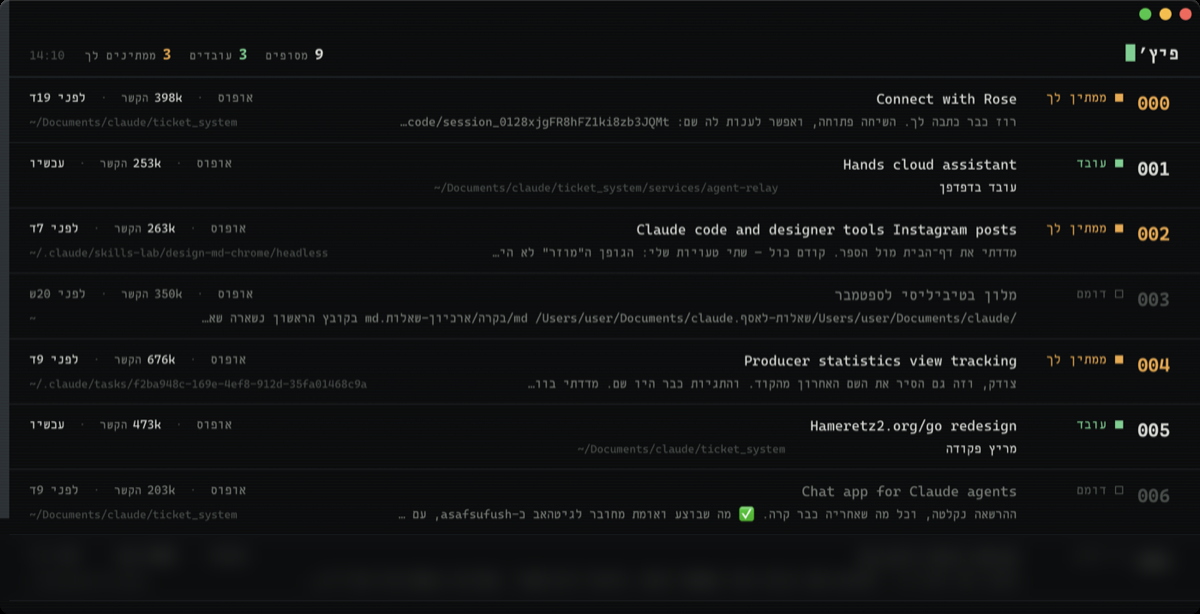
- עברית בסדר הנכון. השיחה מוצגת במנוע של דפדפן, ולכן עברית ואנגלית באותה שורה נקראות כמו שצריך. גם ערבית ופרסית.
- רואים מי מחכה לך. כל שיחה מסומנת: עובדת, מחכה לך, או פנויה.
- עונים בלחיצה. כשקלוד שואל שאלה עם אפשרויות, היא מופיעה בחלון, ולחיצה אחת עונה עליה בטרמינל.
- חיפוש בכל השיחות. לפי מילה, או בשפה חופשית, כולל שיחות שנסגרו מזמן.
- קבצים נפתחים בתוך השיחה. כל נתיב לקובץ בתשובה הופך לכרטיס שאפשר לקרוא ולערוך, כולל עורך מסמכים שתומך בעברית.
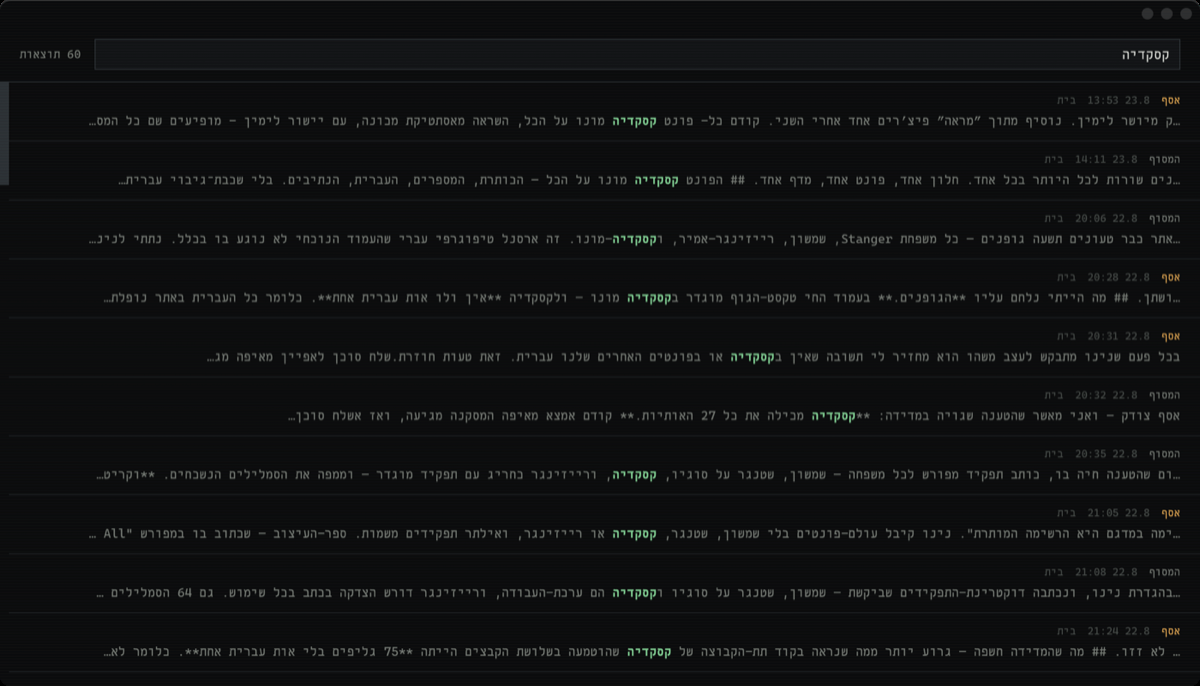
Peach לא מחליף את קלוד קוד. כל שורה בו היא טרמינל אמיתי שמריץ את קלוד קוד, ו־Peach רק מציג אותו ומקליד בשבילך את התשובה. לא צריך הגדרות: פותחים, והוא מוצא לבד את השיחות הפתוחות. שום דבר לא יוצא מהמחשב, ואין חשבון.
שאלות נפוצות
האם קלוד קוד מבין עברית?
כן. אפשר לכתוב לו בעברית והוא עונה בעברית. ההוראות, ההסברים והתיעוד יכולים להיות בעברית, והקוד עצמו נשאר באנגלית כרגיל.
למה העברית בטרמינל יוצאת בסדר מילים הפוך?
הטרמינל של מק לא מטפל נכון בשורה שמערבבת עברית ואנגלית. כשיש מילה באנגלית בין מילים בעברית והשורה נשברת, חלק מהשורה קופץ. העקיפה היא לשים מונחים באנגלית בשורה נפרדת, או לקרוא את השיחה בחלון שמבוסס על מנוע דפדפן.
כמה עולה קלוד קוד?
הוא כלול במנויי Pro ו־Max של קלוד, ואפשר גם לשלם לפי שימוש דרך קונסולת המפתחים של אנתרופיק. אין גרסה חינמית לגמרי.
צריך לדעת לתכנת?
לא חייבים. מספיק לדעת לפתוח טרמינל ולתאר במילים מה רוצים. כן כדאי להבין מה הוא משנה, ולכן הוא מבקש אישור לפני פעולות שנוגעות בקבצים.
מה ההבדל בין קלוד קוד לקלוד בדפדפן?
בדפדפן מדברים עם קלוד ומעתיקים תשובות. קלוד קוד עובד ישירות על הקבצים במחשב: קורא, כותב, מריץ ובודק בעצמו.
מה זה Peach, והאם הוא של אנתרופיק?
Peach היא אפליקציה עצמאית וחינמית, שאינה קשורה לאנתרופיק. היא מציגה את כל שיחות קלוד קוד במסך אחד, עם עברית בסדר הנכון ותשובות בלחיצה.
מצאת טעות במדריך, או שיש שאלה שלא נענתה? כתבו לנו בגיטהאב.